
Chatspeed 代理分组切换:编程过程中无缝切换 AI 模型
2025/1/29大约 5 分钟
🎯 痛点与解决方案
在日常 AI 辅助编程中,我们经常需要根据不同的任务类型切换不同的模型:
- 简单任务:希望使用快速、便宜的模型(如 Haiku 级别)
- 复杂任务:需要更强大的推理能力(如 Opus 级别)
- 成本控制:希望在不同场景使用不同供应商的高性价比模型
传统的做法是在 Claude Code 中修改 ANTHROPIC_BASE_URL 环境变量,这需要:
- 退出当前的 Claude Code 会话
- 修改环境变量
- 重新启动 Claude Code
这个过程繁琐且会打断工作流。
Chatspeed 的代理分组切换功能 完美解决了这个问题——你可以在编程过程中无缝切换模型配置,所有切换即时生效,无需重启任何应用。
🚀 核心功能
1. /switch 动态路由前缀
Chatspeed 的 CCProxy 模块支持 /switch 端点前缀。当客户端请求发往 /switch/ 路径时,代理会自动读取当前激活的代理分组配置,并将请求转发到该分组中定义的模型。
# Claude 协议(Claude Code 原生使用)
# 访问激活分组的模型
curl -X POST http://127.0.0.1:11435/switch/v1/messages \
  -H "x-api-key: {proxy-key}" \
  -H "anthropic-version: 2023-06-01" \
  -H "Content-Type: application/json" \
  -d '{"model": "claude-sonnet-4-20250514", "messages": [{"role": "user", "content": "hello"}], "max_tokens": 100}'

# Claude Code 配置示例
export ANTHROPIC_BASE_URL="http://127.0.0.1:11435/switch"
export ANTHROPIC_AUTH_TOKEN="{proxy-key}"

# 现在启动 Claude Code,所有请求都会走当前激活的分组配置
claude
2. Alt+Shift+P 快捷切换面板
按下 Alt+Shift+P(可自定义)即可呼出轻量级分组切换面板:
- 键盘导航:↑/↓ 方向键预览、Enter 激活、Esc 关闭
- 鼠标操作:点击分组条目即可直接激活
- 工具模式切换:点击左侧设置图标,可在三种模式间循环切换
工具兼容模式说明
切换面板左侧有一个工具模式图标,点击可循环切换三种模式。详细说明请参考工具兼容模式详解。
| 模式 | 图标 | 说明 |
|---|---|---|
| 原生调用 | 🔨 | 直接利用 AI 自身的工具调用能力 |
| 兼容模式 | 📝 | 通过 XML 格式解析工具参数,适用于不支持原生工具调用的模型 |
| 按地址设置 | ⚙️ | 根据请求 URL 前缀判断,如 /switch/compat_mode/ 启用兼容模式 |
⚠️ 优先级说明:分组中的工具模式设置会覆盖 URL 前缀的设置。
即时生效:切换后新请求立即使用新配置 智能显隐:窗口失去焦点自动隐藏,不干扰工作流
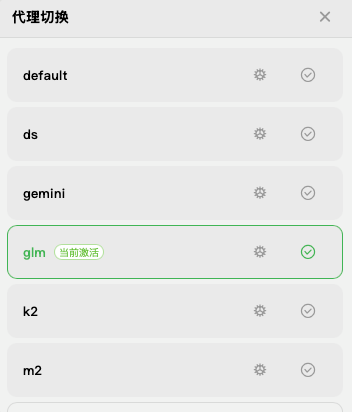
3. 分组模型映射机制
每个代理分组可以独立配置 claude-haiku-*、claude-sonnet-*、claude-opus-* 三个模型别名的映射目标:
| 客户端请求模型 | ds 分组映射 | glm 分组映射 | kimi 分组映射 |
|---|---|---|---|
| claude-haiku-* | ds-code-2.5 | glm-4.5 | kimi-k2.5-fast |
| claude-sonnet-* | deepseek-3.1 | glm-4.6 | kimi-k2.5 |
| claude-opus-* | deepseek-3.2 | glm-4.7 | kimi-k2.5-pro |
这意味着当你切换分组时,Claude Code 会自动使用不同的后端模型,而无需修改任何代码或重启应用。
📝 配置指南
步骤 1:添加代理分组
- 打开 Chatspeed 设置 → 代理
- 切换到「代理分组」点击右上角「+」添加新分组
- 填写分组名称(如
ds、glm、minimax等)等相关参赛后保存即可
步骤 2:配置模型映射
在分组编辑界面,为每个 Claude 模型配置目标后端:
代理分组名称: ds

代理模型:
├── claude-haiku-* → ds-code-2.5 (或 qwen3-code-30b)
├── claude-sonnet-* → deepseek-3.1
└── claude-opus-* → deepseek-3.2
步骤 3:配置 Claude Code
# 方式一:使用 /switch 动态路由(推荐)
export ANTHROPIC_BASE_URL="http://127.0.0.1:11435/switch"
export ANTHROPIC_AUTH_TOKEN="cs-xxxxx"

# 方式二:直接使用分组名称
export ANTHROPIC_BASE_URL="http://127.0.0.1:11435/ds"
export ANTHROPIC_AUTH_TOKEN="cs-xxxxx"
步骤 4:开始使用
- 启动 Claude Code:
claude - 按下
Alt+Shift+P呼出切换面板 - 选择目标分组(如 ds、glm、minimax)
- 继续编程——模型已无缝切换
💡 实战场景
场景一:成本优化
# 日常简单任务 → 使用免费/低成本模型
# 切换到 ds 分组(使用 deepseek/qwen 免费额度)

# 复杂代码生成 → 使用高质量模型
# 切换到 glm 分组(使用智谱 GLM 高性能模型)
场景二:供应商轮换
# 当前供应商额度用完 → 一键切换到其他分组
ds → minimax → kimi → ollama 本地模型
场景三:工具调用兼容性调整
如果某个分组中的模型不支持原生工具调用,可以在切换面板中点击左侧的工具模式图标,快速切换到兼容模式。详见前文工具兼容模式说明。
📊 使用建议
- 分组命名规范:使用有意义的名称,如
ds(deepseek)、glm(智谱)、ollama-local等 - 提前配置:在开始编程前就配置好所有可能用到的分组
- 善用快捷键:
Alt+Shift+P是最高效的切换方式 - 工具模式切换:对于不支持原生工具调用的模型,记得切换到兼容模式
🎉 总结
Chatspeed 的代理分组切换功能让 AI 模型管理变得前所未有的简单:
- 零打断:编程过程中随时切换,无需重启应用
- 极便捷:
Alt+Shift+P一键呼出面板 - 高灵活:每个分组独立配置,适配不同场景
- 低成本:轻松在免费/低成本模型间切换
现在,你可以真正做到「按需选模,随心切换」,让 AI 编程工作流更加高效流畅。
本文基于 Chatspeed v1.1.26+ 版本编写